• Media Smart Software

    Media Smart Software adalah konsultan IT sekaligus penyedia software komputer.

  • Jadwal Pelajaran

    Jadwal Pelajaran

  • Petani Pintar

    Petani Pintar

  • Petani Pintar

    Petani Pintar

Whatschat


Whatschat

Aplikasi wajib untuk jual beli online
Telah hadir aplikasi yg bisa di gunakan untuk kirim pesan WhatsApp tanpa harus menyimpan kontak ke dalam No Hp, tentu sangat berguna bagi anda yg sering jual beli online,
Fitur lainnya adalah dapat menyimpan Status WhatsApp kedalam Hp kita
Selengkapnya langsung download di PlayStore melalui link di bawah ini
Cintailah produk Indonesia


Share:

Petani Pintar


PETANI PINTAR

Aplikasi yang dapat digunakan untuk melakukan pencatatan riwayat penamanam, mencatat biaya produksi untuk tanaman dan juga pendapatan panen sehingga petani dapat melihat keuntungan dari setiap priode tanaman.
Bantu share aplikasi apabila bermanfaat untuk anda terimakasih
 
Share:

Jadwal Pelajaran


JADWAL PELAJARAN

 
Aplikasi Jadwal Pelajaran Adalah aplikasi yang di gunakan untuk mengatur jadwal rutinitas setiap hari dalam bentuk aplikasi yang modern, dengan aplikasi ini kamu dapat membuka jadwal dimana saja dan kapan saja di hapu kamu,
Aplikasi ini kami buat bisa digunakan bagi pelajar, mahasiswa, guru ataupun dosen untuk membantu mencatat jadwal rutinitas setiap hari dapat juga di gunakan Orang Tua dalam memcatat jadwal anak yg sedang sekolah PAUD atau TK agar menjadi lebih mudah.
jangan lupa share aplikasi ini agar semua dimudahkan dalam mencatat jadwal rutinitasn setiap hari.
 
Fitur:
-Jadwal Pelajaran
-Input Catatan


Cara Penggunaan:
1.Download aplikasi di playstore
2.Saat pertama kali di instal data nya masih kosong, klik tombol + pada pojok    kanan bawah  


3. Akan muncul menu untuk input data jadwal pelajaran
4.Pilih Hari
5.Pilih nama pelajaran, apabila nama pelajaran belum ada di pilihan maka klik tombol [ + ] di samping pilihan nama pelajaran.
6.Pilih nama ruangan atau kelas, apabila nama ruangan atau kelas belum ada di pilihan maka klik tombol [ + ] di samping pilihan nama ruangan atau kelas
7.Masukkan waktu mulai dan waktu selesai pelajaran  
8.Klik tombol SIMPAN untuk menyimpan data


Share:

Software Atrian


Software Antrian ini dapat digunakan di berbagai instansi atau kantor pelayanan public seperti Rumah Sakit, Klinik, Puskesmas, Bank dll. Dengan sistem ini masalah antrian dapat teratasi dan dapat lebih tertib.
Sampel yang kami berikan adalah antrian untuk Rumah Sakit, dan dapat menyesuaikan sesuai tempat anda.


 Jika anda berminat silahkan hubungi no dibawah ini


Telepone/WA: 085768533736 / 085368115533
Share:

Software Klinik Gigi / Dental Clinic Soft


Dental Clinic Soft adalah  software atau aplikasi yang dapat membantu dokter dalam mengelola klinik, mulai dari penyimpanan rekam medik pasien hingga pengelolaan keuangan.
Pengelolaan Aplikasi klinik yang benar akan membantu Anda mengelola sumber daya, menyimpan rekam medik pasien secara sempurna, dan mengelola keuangan secara baik. Manajemen klinik yang sukses bukan hanya Anda dan staf Anda, tetapi juga ke penyediaan teknologi dan layanan yang Anda berikan kepada pasien untuk menjaga klinik Anda tersistem dengan baik. Software klinik yang tepat, digital X-ray, perangkat keras komputer, pelatihan dan dukungan yang berkelanjutan dapat membuat klinik anda ke tingkat yang lebih menguntungkan.

FAKTANYA

  •     Hampir semua klinik di indonesia masih menggunakan manajemen manual/sederhana.
  •     Harus mencatat 2x di beberapa buku tersendiri untuk rekam medik, stok obat, laporan keuangan.
  •     Semua administrasi keuangan di kerjakan oleh dokter, tidak di lakukan oleh staff.
  •     Catatan transaksi masih manual atau masih menggunakan Word maupun Excel.

HASILNYA
  •     Banyak tumpukan rekam medik pasien di lemari anda.
  •     Pencatatan data pasien sering salah, tidak sinkron antar buku, tidak uptodate, dan tidak aktual.
  •     Rawan manipulasi/penggelapan yang mengakibatkan kerugian terhadap keuangan klinik
  •     Beberapa klinik di Indonesia tidak berkembang karena tidak didukung manajemen administrasi yang handal.

SOLUSINYA
  •     Pencatatan transaksi menggunakan Komputer + Software untuk memperingan tugas Administrasi.
  •     Semua pekerjaan rutin sehari-hari bisa di-delegasikan ke karyawan, karena Semua transaksi dan data bisa di monitor dan dilacak.
  •     Tidak perlu check data dua kali, hilangkan kekawatiran anda dari penggelapan/manipulasi oleh staff, karena pencatatan antara stok, uang dan data pasien semua terintegrasi.
  •     Dental Clinic Soft menyajikan informasi pendukung secara cepat dan tepat, laporan terkini tentang: rekam medik pasien, stock, cicilan hingga laporan keuangan.


Telepone: 085768533736 
Share:

Cara mendaftarkan DLL pada Windows 7 64 bit

Bermula dari kebutuhan untuk install komponent delphi, ternyata ada satu komponen yang DLL nya harus di daftarkan dulu ke windows. Pada panduannya DLL disuruh copy ke C:Windows\System32\ dan mendaftarkan DLL dengan cara C:\Windows\System32\regsvr32.exe<spasi>(nama DLL) ternyata setelah dilakukan ehh error. Setelah browsing ternyata begini caranya :

Jika DLL adalah versi 32 bit maka
  1. copy DLL ke C:\Windows\SysWoW64\
  2. pada CMD masuk ke C:\Windows\SysWoW64\
  3. daftarkan DLL dengan format C:\Windows\SysWoW64\regsvr32.exe<spasi>(nama DLL)

Jika DLL adalah versi 64 bit maka
  1. copy DLL ke C:\Windows\System32\
  2. pada CMD masuk ke C:\Windows\System32\
  3. daftarkan DLL dengan format C:\Windows\System32\regsvr32.exe<spasi>(nama DLL)

http://support.microsoft.com/kb/249873Note On a 64-bit version of a Windows operating system, there are two versions of the Regsv32.exe file:
The 64-bit version is %systemroot%\System32\regsvr32.exe.
The 32-bit version is %systemroot%\SysWoW64\regsvr32.exe.</spasi></spasi></spasi>
Share:

Koneksi VB.NET ke MySQL Database dengan MySqlClient dan ODBC

Dalam membuat koneksi di visual studio .net kamu bisa saja menuliskan perintah untuk koneksi ke database dalam form yang sama, namun kamu juga bisa membuat sebuah module baru atau class baru dan khusus untuk koneksi ke database saja. Ikuti langkah – langkahnya :


1. Memuat Koneksi Vb.net dengan ODBC

Persiapan sebelumnya kamu diwajibkan mendownload dan menginstall driver MySQL Connector/ODBC yang berguna untuk menghubungkan aplikasi kamu dengan database tentunya. Dalam tutorial ini juga penulis menggunakan driver MySQL connector versi 5.1, kamu bisa mendownloadnya di situs resmi MySQL atau langsung di sini http://dev.mysql.com/downloads/connector/odbc/5.1.html

Langsung saja buat project baru di visual studio kamu, saya menggunakan visual studio 2015. Buatlah project baru dengan nama BelajarKoneksiDatabase, dan pada form1.vb designlah tampilan aplikasi kamu seperti gambar berikut :


Membuat Koneksi ODBC Driver dan MySQL Client

Pada komputer/laptop kamu silahkan buka Administrative Tools yang ada di control panel > System and Security > Administrative Tools dan pilih ODBC Data Sources. Ingat jika kamu menggunakan visual studio 64bit silahkan pilih data sources 64 bit, begitu juga sebaliknya.

Buatlah Data Sources baru dengan cara klik New > pilih MySQL ODBC 5.1 Driver > Finish. Sesuaikan Data Sources dengan database server yang kamu gunakan. Lihat gambar berikut dan sesuaikan dengan database kamu :


 Jika sudah selesai jangan langsung di save, silahkan di test terlebih dahulu. Jika koneksi sudah ok baru di save.


Membuat Module Koneksi

Lanjut dengan pembuatan module baru untuk membuat module koneksi kita dengan cara pada menu Project > Add Module dan beri nama ModuleKoneksi.vb, selanjutnya tuliskan seluruh code koneksi database berikut :

Sub Koneksi dengan ODBC
 
    Sub openConnectionsODBC()
        Try
            connectodbc = New OdbcConnection("DSN=belajarkoneksi;" _
                                         + "MultipleActiveResultSets=True")
            If connectodbc.State = ConnectionState.Closed Then
                connectodbc.Open()
                MsgBox("Koneksi Berhasil")
            End If
        Catch ex As Exception
            MsgBox("konek Kedatabase Bermasalah")
        End Try
    End Sub

Sub Koneksi Dengan MySQL CLient
    Sub openConnectionsMySQL()
        Try
            connectMySQL = New MySqlConnection("Server=localhost;" _
                                               + "user id=root;" _
                                               + "password=;" _
                                               + "database=k13new")
            If connectMySQL.State = ConnectionState.Closed Then
                connectMySQL.Open()
                MsgBox("Koneksi Berhasil")
            End If
        Catch ex As Exception
            MsgBox("konek Kedatabase Bermasalah")
        End Try
    End Sub

Deklarasikan koneksi odbc dan mysql client
    Public connectodbc As OdbcConnection
    Public connectMySQL As MySqlConnection

Import NameSpace
Import NameSpace
Imports System.Data.Odbc
Imports MySql.Data.MySqlClient

Code untuk memutuskan Koneksi Database
    Sub closeConnection()
        connectodbc.Close()
        connectMySQL.Clone()
    End Sub

Seluruh code diatas merupakan code modulekoneksi.vb yang akan membuat koneksi ke database dan memutuskan koneksi dari database. selanjutnya kita akan memanggil koneksi dari form1.vb. sehingga keseluruhan code pada form1.vb seperti berikut :
Public Class Form1
    Private Sub Button2_Click(sender As Object, e As EventArgs) _
        Handles Button2.Click
        openConnectionsODBC()
    End Sub

    Private Sub Button1_Click(sender As Object, e As EventArgs) _
        Handles Button1.Click
        openConnectionsMySQL()
    End Sub

    Private Sub Button3_Click(sender As Object, e As EventArgs) _
        Handles Button3.Click
        closeConnection()
    End Sub
End Class

Jika sudah beres, silahkan jalankan aplikasi koneksi ke database kamu dengan menekan tombol F5
Share:

Tutorial Mengirim SMS dengan Android Studio

Saat ini sudah banyak aplikasi Android yang menggunakan fitur SMS atau pesan singkat untuk berbagai keperluan, salah satu yang sering ditemui misalnya sebagai sarana verifikasi pengguna.  OS Android sendiri, karena mempunyai tingkat modularitas yang tinggi, sudah menyediakan interface dan kelas tertentu yang bisa kita gunakan apabila kita ingin mengintegrasikan layanan SMS ke dalam aplikasi yang kita buat.

Untuk dapat mengirim SMS lewat aplikasi Android buatan kita, ada tiga cara yang dapat dilakukan, yaitu menggunakan SMSManager, menggunakan smsto URI, dan menggunakan SMSView intent. Perbedaan di antara ketiga method tersebut akan dijelaskan di bawah ini :

Menggunakan SMSManager
Metode yang pertama adalah dengan menggunakan SMSManager, yaitu sebuah class khusus yang ada di OS Android yang dikhususkan untuk mengakses fitur-fitur SMS di Android. Kita bisa menggunakan kelas tersebut untuk mengirim sebuah SMS ke nomor yang dituju. Ketika menggunakan SMSManager, SMS akan langsung dikirim dari dalam aplikasi kita, tanpa membutuhkan aplikasi SMS lain. Kodenya kurang lebih sebagai berikut :


public void sendSmsBySIntent() {
    // menambahkan phone number ke URI data
    Uri uri = Uri.parse("smsto:" + phoneNumber.getText().toString());
    // membuat intent baru dengan ACTION_SENDTO
    Intent smsSIntent = new Intent(Intent.ACTION_SENDTO, uri);
    // menambahkan isi SMS pada field sms_body
    smsSIntent.putExtra("sms_body", smsBody.getText().toString());
    try{
        startActivity(smsSIntent);
    } catch (Exception ex) {
        Toast.makeText(MainActivity.this, "Pengiriman SMS Gagal...",
                Toast.LENGTH_LONG).show();
        ex.printStackTrace();
    }
}

Bisa dilihat, kode di atas sangatlah simple, kita hanya perlu memanggil satu method sendTextMessage(), dan kemudian memberikan parameter berupa nomor telepon tujuan, nomor telepon pengirim, isi SMS, intent yang akan dieksekusi apabila SMS berhasil terkirim/gagal, dan intent yang akan dieksekusi apabila SMS telah diterima. Namun untuk tutorial ini kita hanya perlu mengisikan nomor telepon tujuan, dan isi SMS saja.

Menggunakan Send To Intent
Yang kedua adalah dengan menggunakan Intent Send To:

 
public void sendSmsBySIntent() {
    // menambahkan phone number ke URI data
    Uri uri = Uri.parse("smsto:" + phoneNumber.getText().toString());
    // membuat intent baru dengan ACTION_SENDTO
    Intent smsSIntent = new Intent(Intent.ACTION_SENDTO, uri);
    // menambahkan isi SMS pada field sms_body
    smsSIntent.putExtra("sms_body", smsBody.getText().toString());
    try{
        startActivity(smsSIntent);
    } catch (Exception ex) {
        Toast.makeText(MainActivity.this, "Pengiriman SMS Gagal...",
                Toast.LENGTH_LONG).show();
        ex.printStackTrace();
    }
}

Dengan menggunakan Intent SENDTO, kita akan mengirim SMS menggunakan aplikasi eksternal. Apabila terdapat lebih dari 1 aplikasi SMS pada handphone (misal, Hangouts, SMS), maka kita akan diberikan pilihan aplikasi yang digunakan untuk mengirim SMS. Namun apabila hanya ada satu aplikasi SMS di HP, maka kita akan langsung masuk ke default SMS aplikasi di Android dan mengirim SMS dari sana.

Menggunakan VIEW Intent
Cara yang ketiga adalah menggunakan VIEW Intent, hampir sama dengan cara nomor 2. Hanya saja dengan menggunakan View Intent kita akan langsung diarahkan ke aplikasi SMS default kepunyaan Android, dan kemudian mengirim SMS dari situ.


public void sendSmsByVIntent() {
 
    Intent smsVIntent = new Intent(Intent.ACTION_VIEW);
    // hanya akan membuka aplikasi SMS/MMS default di Android
    smsVIntent.setType("vnd.android-dir/mms-sms");
 
    // menambahkan nomor telepon dan isi SMS otomatis
    smsVIntent.putExtra("address", phoneNumber.getText().toString());
    smsVIntent.putExtra("sms_body", smsBody.getText().toString());
    try{
        startActivity(smsVIntent);
    } catch (Exception ex) {
        Toast.makeText(MainActivity.this, "Pengiriman SMS Gagal...",
                Toast.LENGTH_LONG).show();
        ex.printStackTrace();
    }
 
}
Share:

Mengganti Icon Aplikasi Project di Android Studio

Icon pada sebuah aplikasi sangat diperlukan untuk membedakan aplikasi yang satu dengan yang lainnya. Demikian pula jika kita membuat apliaksi pada android, agar tidak membingungkan pengguna alangkah baiknya kita mempersiapkan “sesuatu” yang mudah diingat oleh pengguna, salah satunya dengan memberikan icon pada aplikasi android yang akan kita buat.

Secara default Android Studio sudah memasukan icon pada project yang kita buat,Gimana jadinya kalau semua orang yang mengembangkan aplikasi android menggunakan android studio dan tidak merubah default icon yang di masukan oleh android studio ? mungkin android yang kita gunakan tidak akan berwarana hanya ada sekumpulan icon berlogo kepala robot hijau. Maka dari itu disini gua akan coba sedikit sharing Cara Mengganti Icon Aplikasi Project di Android Studio.

Langkah-langkahnya :

Tambahkan Gambar yang ingin digunakan kedalam Project


'


Disini kita akan menambahkan gambar/icon yang akan kita gunakan kedalam project yang sudah kita buat di android stuido, Dengan cara klik kanan pada folder app di project yang kita buat, lalu plih New dan terakhir pilih Image Asset. 


Pada jendela pengaturan image asset
– Pilih Laucher Icon.
– Berikan nama gambar agar memudahkan kita saat melakukan pemanggilan gambar tersebut.
– Asset Type pilih Image karena kita akan menggunakan gambar untuk dijadikan icon.


– Silahkan kalian cari gambar yang kalian ingin jadikan icon aplikasi pada bagian path.


– Setelah muncul gambar yang telah kita pilih sialhkan klik next.


– Untuk bagian ini tidak ada yang perlu kita atur jadi langsung klik finish.

Memanggil Gambar kedalam Project

Setelah kita menambahkan gambar yang kita ingin jadikan icon aplikasi, sekarang kita akan memanggilnya kedalam project, bukan memanggil sih lebih tepatnya mengganti gambar icon yang sudah disediakan oleh Android Studio dengan gambar yang kita inginkan.


Masuk kedalam android manifest.xml lalu perhatikan gambar diatas, disana terdapat code
android:icon=”mipmap/ic_launcher“, dan ganti tulisan berwarna merah dengan nama gambar yang sudah kita tambahkan sebelumnya. Pada kasus gua ini gua menggunakan nama icon_launcher jadi kita ganti baris kode diatas menjadi android:icon=”mipmap/icon_launcher“.
*Untuk dapat melihat hasilnya kalian dapat melihatnya setelah menjadikan project kalian dalam bentuk apk nanti.


Share:

Arsitektur OS Android

Android dibangun dengan menggunakan asas object oriented, dimana elemen-elemen penyusun sistem operasinya berupa objek yang dapat kita gunakan kembali/reusable. Agar bisa membuat aplikasi dengan baik, tentunya kita harus mengetahui arsitektur OS Android beserta elemen elemennya.

Gambar dibawah merupakan skema pembagian elemen pada arsitektur Android. Secara garis besar arsitektur android terdiri dari empat layer komponen, yaitu:

Layer Applications dan Widget
Inilah layer pertama pada OS Android, biasa dinamakan layer Applications dan Widget. Layer ini merupakan layer yang berhubungan dengan aplikasi-aplikasi inti yang berjalan pada Android OS.  Seperti klien email, program SMS, kalender, browser, peta, kontak, dan lain-lain. Semua aplikasi ini dibuat dengan menggunakan bahasa Java. Apabila kalian membuat aplikasi, maka aplikasi itu ada di layer ini.

Layer Applications Framework
Applications Framework merupakan layer dimana para pembuat aplikasi menggunakan komponen-komponen yang ada di sini untuk membuat aplikasi mereka. Beberapa contoh komponen yang termasuk di dalam Applications Framework adalah sebagai berikut:
  1. Views
  2. Content Provider
  3. Resource Manager
  4. Notification Manager
  5. Activity Manager
Layer Libraries
Libraries merupakan layer tempat fitur-fitur android berada. Pada umumnya libraries diakses untuk menjalankan aplikasi. Beberapa library yang terdapat pada android diantaranya adalah libraries Media untuk memutar media video atau audio, libraries untuk menjalankan tampilan, libraries Graphic, libraries SQLite untuk dukungan database, dan masih banyak library lainnya.

Android RunTime
Android RunTime merupakan layer yang membuat aplikasi android bisa dijalankan. Android RunTime dibagi menjadi dua bagian yaitu:
a) Core Libraries : berfungsi untuk menerjemahkan bahasa Java/C
b) Dalvik Virtual Machine : sebuah mesin virtual berbasis register yang dioptimalkan untuk menjalankan fungsi-fungsi pada Android secara efisien.

Linux Kernel
Linux Kernel merupakan layer tempat keberadaan inti dari operating system android. Layer ini berisi file-file system yang mengatur system processing, memory, resource, drivers, dan sistem android lainnya. Inilah yang membuat file sistem pada Android mirip dengan file sistem pada sistem operasi berbasis Linux. Kernel yang digunakan adalah kernel Linux versi 2.6, dan versi 3.x pada Android versi 4.0 ke atas. Kernel ini berbasis monolithic.

Itulah sdikit gambaran tentang Android arsitektur. Lantas apa yang dimaksud dengan reusable di sini? Reusable berarti komponen-komponen yang ada pada aplikasi Android bisa kita pakai ketika kita membutuhkannya. Khususnya komponen-komponen pada layer pertama dan kedua. Misalnya kita ingin membuat sebuah web browser sederhana, maka kita hanya perlu menginstanstiasi kelas WebKit browser yang berfungsi untuk menampilkan web page
Share:

Converter VB.NET To C#,C# To VBNET

Untuk mengconvert code/sintak vbnet ke c# atau sebaliknya dari c# ke vbnet sangat mudah caranya, kunjungi salah satu link berikut ini :

1.developerfusion
2.dotnetspider
3.telerik
4.carlosag
5.sharpdevelop
6.all4dotnet

Tidak hanya convert vb dan c#, tetapi juga ke bahasa lainnya
Share:


Creating Web API in ASP.NET MVC Framework

Web API (Application Programming Interface) adalah sebagai perantara (interface) secara terprogram yang  dapat mendifiniskan request-response yang datang ke system. Web API  diakses degan  protokol HTTP dan format data komunikasi biasanya menggunakan JSON, XML.
Web API ASP.Net adalah merupakan sebuah framework yang mempermudah dalam pembangunan sebuah service untuk berbagai client contoh di Browser dan Mobile devices.
Nah, sekarang kita harus kilas balik dimana letak perbedaan antara Web Service dengan Web  API??
Web Service adalah salah satu tipe dari API ( Application Programming Inteface) dan biasanya Web service dapat diakses denga protokol HTTP seperti SOAP, REST dan XML-RPC.
Web service memungkinkan untuk hubungan interkasi antara mesin ke mesin melalui jaringan (Over Network) . Interface  yang disediakan Web service adalah dengan format SOAP, artinya client atau mesin lainnya berkomunikasi dengan mengirimkan format SOAP. Nah kalo di Web API apakah harus dengan menggunakan pesan SOAP? Jawabanny tidak hanya dengan RESTFul saja..baik dengan Json maupun dengan XML.
Oke, Langsung aja yg ke teknikal gimana caranya buat Web API di ASP.NET MVC Framework, saya jamin prosedurnya mudah.
Kita akan membahas mengenai CRUD Operation pada Book..
  1. Silahkan buka visual studio dimana telah dilengkapi dengan .NET 4 keatas.                          tutorial
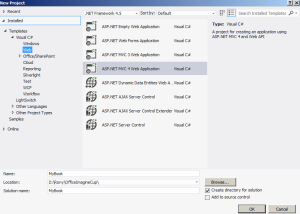
  2. Proyek ini kita beri nama MyBook, silahkan anda menentukan lokasi proyek.
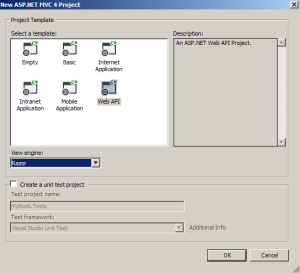
  3. Langkah selanjutnya adalah pilih Template Web API seperti yang ditunjukkan pada gambar berikut ini.templateproject
  4. Build dan Run Template Projectnya sample Web API Controller Values.
using System;
using System.Collections.Generic;
using System.Linq;
using System.Net;
using System.Net.Http;
using System.Web.Http;

namespace MyBook.Controllers
{
    public class ValuesController : ApiController
    {
        // GET api/values
        public IEnumerable<string> Get()
        {
            return new string[] { "value1", "value2" };
        }

        // GET api/values/5
        public string Get(int id)
        {
            return "value";
        }

        // POST api/values
        public void Post([FromBody]string value)
        {
        }

        // PUT api/values/5
        public void Put(int id, [FromBody]string value)
        {
        }

        // DELETE api/values/5
        public void Delete(int id)
        {
        }
    }
}
  1. Untuk mendapatkan hasil dari API Values dapat diakses dengan menambahkan /api/<<ControlllerName>>. Contohnya : http://localhost:49397/api/values
  2. Hasilnya akan nampak seperti gambar berikut.resValuesContr
  3. Lho, kok bisa ??Kenapa hasilnya seperti itu??
    Function Get adalah default function yang dijalankan untuk class API Controller.
    Kenapa tidak function lain?? Jika anda ingin mengganti dengan fungsi lain , anda dapat memodifikasi class WebAPIConfig.cs.File tersebut berada di folder App_start-> WebAPIConfig.cs
    config.Routes.MapHttpRoute(
                    name: "DefaultApi",
                    routeTemplate: "api/{controller}/{id}",
                    defaults: new { id = RouteParameter.Optional }
    );
    
  4. Mari kembali ke tujuan awal yaitu untuk membuat API untuk Crud Operation Book, langkah pertama adalah kita definisikan dulu sebuah class book, ingat karena kita menggunakan FrameWork MVC maka alangkah lebih baiknya kita menempatkan pada Model
    using System;
    using System.Collections.Generic;
    using System.Linq;
    using System.Web;
    
    namespace MyBook.Controllers.Models
    {
        public class Book
        {
            public string ISBN { set; get; }
            public string Title { set; get; }
            public long pages { set; get; }
            public string publisher { set; get; }
        }
    }
    
  1. Saatnya kita membuat sebuah Class API yang baru dengan nama BookControlller.
  2. Klik kanan pada Controller -> Add New Item -> MVC Contoller Class.
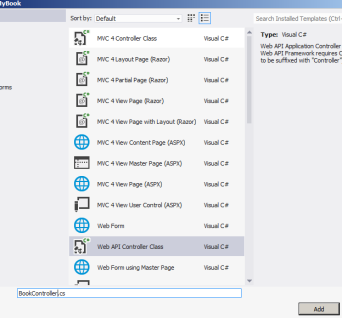
  3. addbookcontroller
  4. Berikut contoh implementasi dari class Book Contoller
using System;
using System.Collections.Generic;
using System.Linq;
using System.Net;
using System.Net.Http;
using System.Web.Http;
using MyBook.Controllers.Models;

namespace MyBook.Controllers
{
    public class BookController : ApiController
    {
        // GET api/<controller>
        public static List<Book> MyBook=new List<Book>();
       
        public IEnumerable<Book> Get()
        {
            List<Book> All = new List<Book>() { 
                new Book(){
                    ISBN="1239482",
                    pages=500,
                    publisher="Gramedia",
                    Title="20 Hours Coding C#"
                },
                 new Book(){
                    ISBN="09463474",
                    pages=20,
                    publisher="Erlangga",
                    Title="You see sharp by c#"
                },
            };
            if (MyBook.Count == 0) {
                MyBook = All;
            }
            return MyBook;
        }

        // GET api/<controller>/5
        public Book Get(string ISBN)
        {
            var book = (from query in MyBook
                       where query.ISBN == ISBN
                       select new Book() { 
                            ISBN=query.ISBN,
                            publisher=query.publisher,
                            pages=query.pages,
                            Title=query.Title
                       }).FirstOrDefault();
            return book;
        }

        // POST api/<controller>
        [HttpPost]
        public void Post(Book data)
        {
            if (data != null)
            {
                MyBook.Add(data);
            }
        }
        [HttpPost]
        // PUT api/<controller>/5
        public void Put(String ISBN,Book newData)
        {
            int index = MyBook.FindIndex(p => p.ISBN == ISBN);
            MyBook.RemoveAt(index);
            MyBook.Add(newData);
        }

        // DELETE api/<controller>/5
        [HttpPost]
        public void Delete(String ISBN)
        {
            MyBook.RemoveAll(p => p.ISBN == ISBN);
        }
    }
}
Code diatas dilengkapi dengan operasi CRUD untuk Buku.
Untuk mencoba apakah Fungsi diatas berjalan degan baik silahkan di run di browser, untuk memastikan bahwa Fungsi Get berjalan dengan baik dapat diakses dengan URL berikut.
http://localhost:/api/Book?ISBN=09463474
  1. Nah, itukan hanya method yang GET yang kita pastikan bagaimana dengan fungsi POST??
  2. Oke, mari kita buat contoh implementasinya dengan menggunkan JQuery AJAX.
  3. Tambahkan sebuah form Buku di Index.cshtml dan tombol submit untuk menyimpan data tersebut.
Codenya kira-kira seperti ini
<sectionclass="content-wrapper main-content clear-fix">
       <table>
           <tr>
               <td>ISBN</td>
               <td>:</td>
               <td><inputtype="text"id="txtISBN"></td>
           </tr>
            <tr>
               <td>Pages</td>
               <td>:</td>
               <td><inputtype="text"id="txtPages"></td>
           </tr>
            <tr>
               <td>Title</td>
               <td>:</td>
               <td><inputtype="text"id="txtTitle"></td>
           </tr>
            <tr>
               <td>Publisher</td>
               <td>:</td>
               <td><inputtype="text"id="txtPublisher"></td>
           </tr>
           <tr>
               <td></td>
               <td></td>
               <td><buttonid="save"onclick="Save()">Save</button></td>
           </tr>
       </table>
    </section>
</div>
<script>
   
    function Save() {
        jQuery.support.cors = true;
        var _isbn = $("#txtISBN").val();
        var _page = $("#txtPages").val();
        var _publisher = $("#txtPublisher").val();
        var _title = $("#txtTitle").val();

        var book = {
            ISBN :_isbn,            
            Title: _title,
            pages:_page,
            publisher:_publisher
        };
        $.ajax({
            url: '../api/book',
            type: 'POST',           
            data: JSON.stringify(book),
            contentType: 'application/json; charset=utf-8',
            success: function (data) {
                alert("Successful Add");
            },
            error: function (data) {
                alert("UnSuccessful");
            }
        });
    }
</script>
Share:

Query untuk mendapatkan size dari semua tabel di SQL Server

 Ini adalah query untuk melihat ukuran dari semua tabel yang ada pada SQL Server


SELECT
    t.NAME AS TableName,
    s.Name AS SchemaName,
    p.rows AS RowCounts,
    SUM(a.total_pages) * 8 AS TotalSpaceKB,
    SUM(a.used_pages) * 8 AS UsedSpaceKB,
    (SUM(a.total_pages) - SUM(a.used_pages)) * 8 AS UnusedSpaceKB
FROM
    sys.tables t
INNER JOIN     
    sys.indexes i ON t.OBJECT_ID = i.object_id
INNER JOIN
    sys.partitions p ON i.object_id = p.OBJECT_ID AND i.index_id = p.index_id
INNER JOIN
    sys.allocation_units a ON p.partition_id = a.container_id
LEFT OUTER JOIN
    sys.schemas s ON t.schema_id = s.schema_id
WHERE
    t.NAME NOT LIKE 'dt%'
    AND t.is_ms_shipped = 0
    AND i.OBJECT_ID > 255
GROUP BY
    t.Name, s.Name, p.Rows
ORDER BY
    t.TotalSpaceKB desc

Share:
Daftar Kode Bank Indonesia

Daftar Kode Bank Indonesia - Untuk transfer sesama rekening bank mungkin tidak masalah karena kita cukup mengetikan nomor rekening tujuan saja. Namun, apabila kita ingin mentransfer ke rekening lain (beda bank) kita diharuskan menginputkan Kode Bank tujuan kita sebelum mengetikkan rekening tujuannya. Berikut Daftar Kode Bank Indonesia.

NO
NAMA BANK
CODE BANK
1
BANK BRI
002
2
BANK EKSPOR INDONESIA
003
3
BANK MANDIRI
008
4
BANK BNI
009
5
BANK DANAMON
011
6
PERMATA BANK
013
7
BANK BCA
014
8
BANK BII
016
9
BANK PANIN
019
10
BANK ARTA NIAGA KENCANA
020
11
BANK NIAGA
022
12
BANK BUANA IND
023
13
BANK LIPPO
026
14
BANK NISP
028
15
AMERICAN EXPRESS BANK LTD
030
16
CITIBANK N.A.
031
17
MORGAN CHASE BANK, N.A.
032
18
BANK OF AMERICA, N.A
033
19
ING INDONESIA BANK
034
20
BANK MULTICOR TBK.
036
21
BANK ARTHA GRAHA
037
22
BANK CREDIT AGRICOLE INDOSUEZ
039
23
THE BANGKOK BANK COMP. LTD
040
24
THE HONGKONG & SHANGHAI B.C.
041
25
THE BANK OF TOKYO MITSUBISHI UFJ LTD
042
26
BANK SUMITOMO MITSUI INDONESIA
045
27
BANK DBS INDONESIA
046
28
BANK RESONA PERDANIA
047
29
BANK MIZUHO INDONESIA
048
30
STANDARD CHARTERED BANK
050
31
BANK ABN AMRO
052
32
BANK KEPPEL TATLEE BUANA
053
33
BANK CAPITAL INDONESIA, TBK.
054
34
BANK BNP PARIBAS INDONESIA
057
35
BANK UOB INDONESIA
058
36
KOREA EXCHANGE BANK DANAMON
059
37
RABOBANK INTERNASIONAL INDONESIA
060
38
ANZ PANIN BANK
061
39
DEUTSCHE BANK AG.
067
40
BANK WOORI INDONESIA
068
41
BANK OF CHINA LIMITED
069
42
BANK BUMI ARTA
076
43
BANK EKONOMI
087
44
BANK ANTARDAERAH
088
45
BANK HAGA
089
46
BANK IFI
093
47
BANK CENTURY, TBK.
095
48
BANK MAYAPADA
097
49
BANK JABAR
110
50
BANK DKI
111
51
BPD DIY
112
52
BANK JATENG
113
53
BANK JATIM
114
54
BPD JAMBI
115
55
BPD ACEH
116
56
BANK SUMUT
117
57
BANK NAGARI
118
58
BANK RIAU
119
59
BANK SUMSEL
120
60
BANK LAMPUNG
121
61
BPD KALSEL
122
62
BPD KALIMANTAN BARAT
123
63
BPD KALTIM
124
64
BPD KALTENG
125
65
BPD SULSEL
126
66
BANK SULUT
127
67
BPD NTB
128
68
BPD BALI
129
69
BANK NTT
130
70
BANK MALUKU
131
71
BPD PAPUA
132
72
BANK BENGKULU
133
73
BPD SULAWESI TENGAH
134
74
BANK SULTRA
135
75
BANK NUSANTARA PARAHYANGAN
145
76
BANK SWADESI
146
77
BANK MUAMALAT
147
78
BANK MESTIKA
151
79
BANK METRO EXPRESS
152
80
BANK SHINTA INDONESIA
153
81
BANK MASPION
157
82
BANK HAGAKITA
159
83
BANK GANESHA
161
84
BANK WINDU KENTJANA
162
85
HALIM INDONESIA BANK
164
86
BANK HARMONI INTERNATIONAL
166
87
BANK KESAWAN
167
88
BANK TABUNGAN NEGARA (PERSERO)
200
89
BANK HIMPUNAN SAUDARA 1906, TBK
. 212
90
BANK TABUNGAN PENSIUNAN NASIONAL
213
91
BANK SWAGUNA
405
92
BANK JASA ARTA
422
93
BANK MEGA
426
94
BANK JASA JAKARTA
427
95
BANK BUKOPIN
441
96
BANK SYARIAH MANDIRI
451
97
BANK BISNIS INTERNASIONAL
459
98
BANK SRI PARTHA
466
99
BANK JASA JAKARTA
472
100
BANK BINTANG MANUNGGAL
484
101
BANK BUMIPUTERA
485
102
BANK YUDHA BHAKTI
490
103
BANK MITRANIAGA
491
104
BANK AGRO NIAGA
494
105
BANK INDOMONEX
498
106
BANK ROYAL INDONESIA
501
107
BANK ALFINDO
503
108
BANK SYARIAH MEGA
506
109
BANK INA PERDANA
513
110
BANK HARFA
517
111
PRIMA MASTER BANK
520
112
BANK PERSYARIKATAN INDONESIA
521
113
BANK AKITA
525
114
LIMAN INTERNATIONAL BANK
526
115
ANGLOMAS INTERNASIONAL BANK
531
116
BANK DIPO INTERNATIONAL
523
117
BANK KESEJAHTERAAN EKONOMI
535
118
BANK UIB
536
119
BANK ARTOS IND
542
120
BANK PURBA DANARTA
547
121
BANK MULTI ARTA SENTOSA
548
122
BANK MAYORA
553
123
BANK INDEX SELINDO
555
124
BANK VICTORIA INTERNATIONAL
566
125
BANK EKSEKUTIF
558
126
CENTRATAMA NASIONAL BANK
559
127
BANK FAMA INTERNASIONAL
562
128
BANK SINAR HARAPAN BALI
564
129
BANK HARDA
567
130
BANK FINCONESIA
945
131
BANK MERINCORP
946
132
BANK MAYBANK INDOCORP
947
133
BANK OCBC – INDONESIA
948
134
BANK CHINA TRUST INDONESIA
949
135
BANK COMMONWEALTH
950
Demikian Daftar Kode Bank Indonesia, semoga bermanfaat

Share:
Powered by Blogger.

Online

files

Mengenai Saya

Social Icons

twitterfacebookgoogle pluslinkedinrss feedemail